給教師的 AI 教學工作台
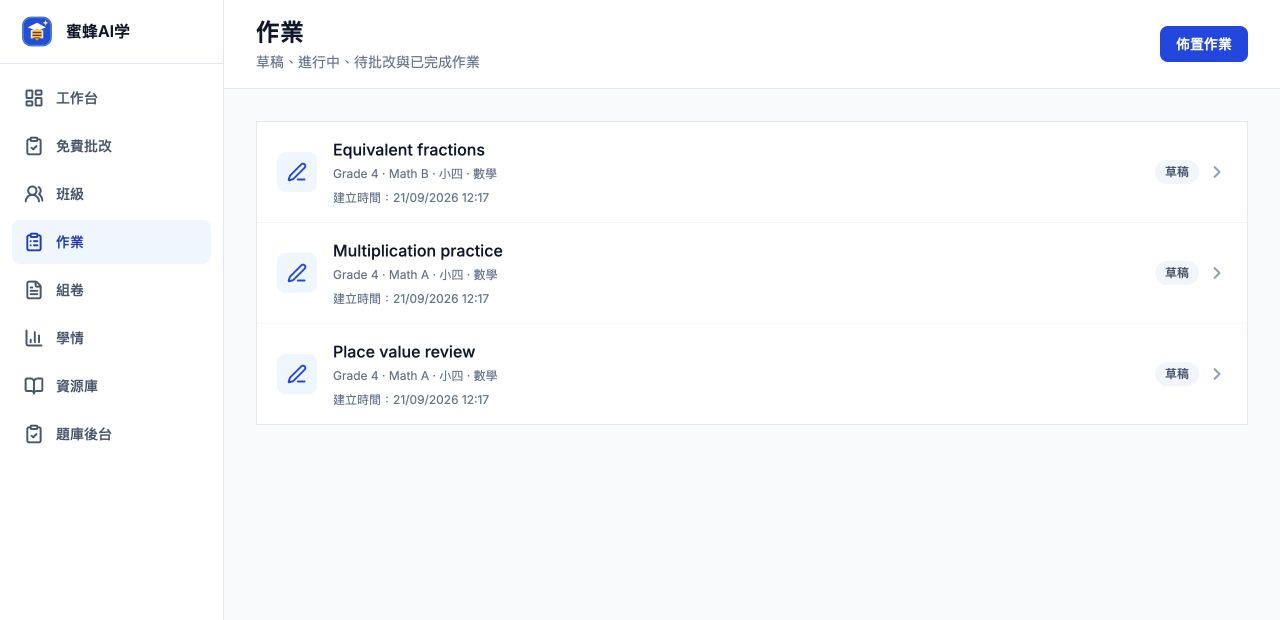
從作業草稿,到學生完成進度
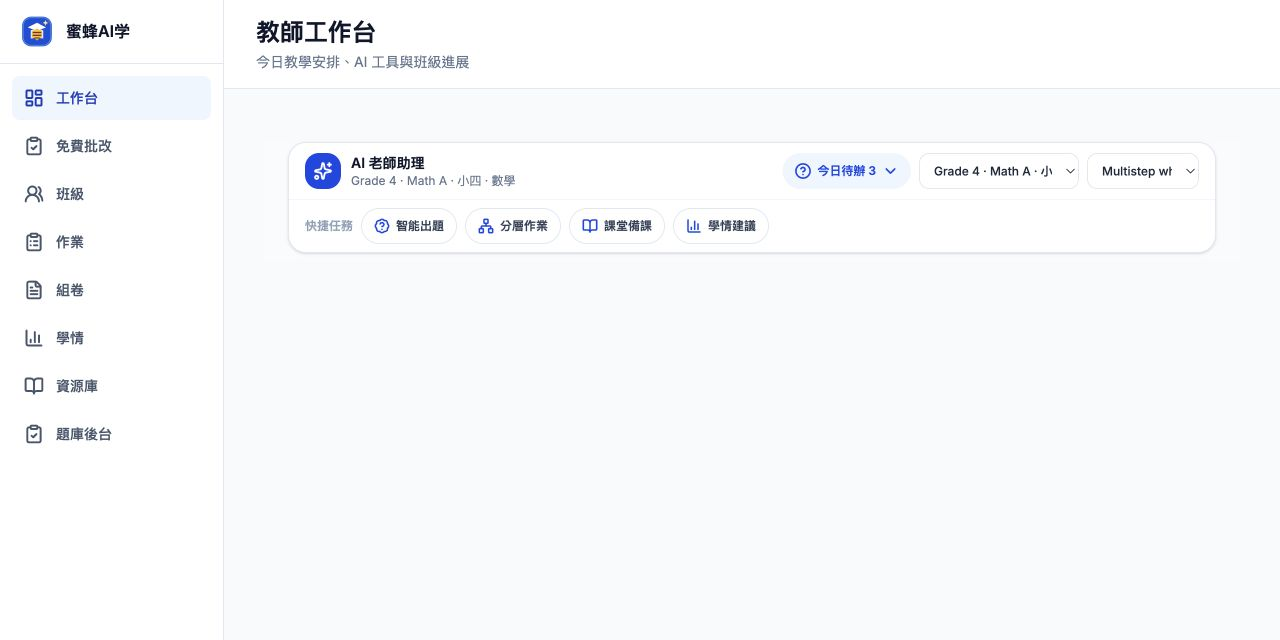
準備班級作業、檢查 AI 題目並追蹤提交。在同一處查看需要你跟進的事項。
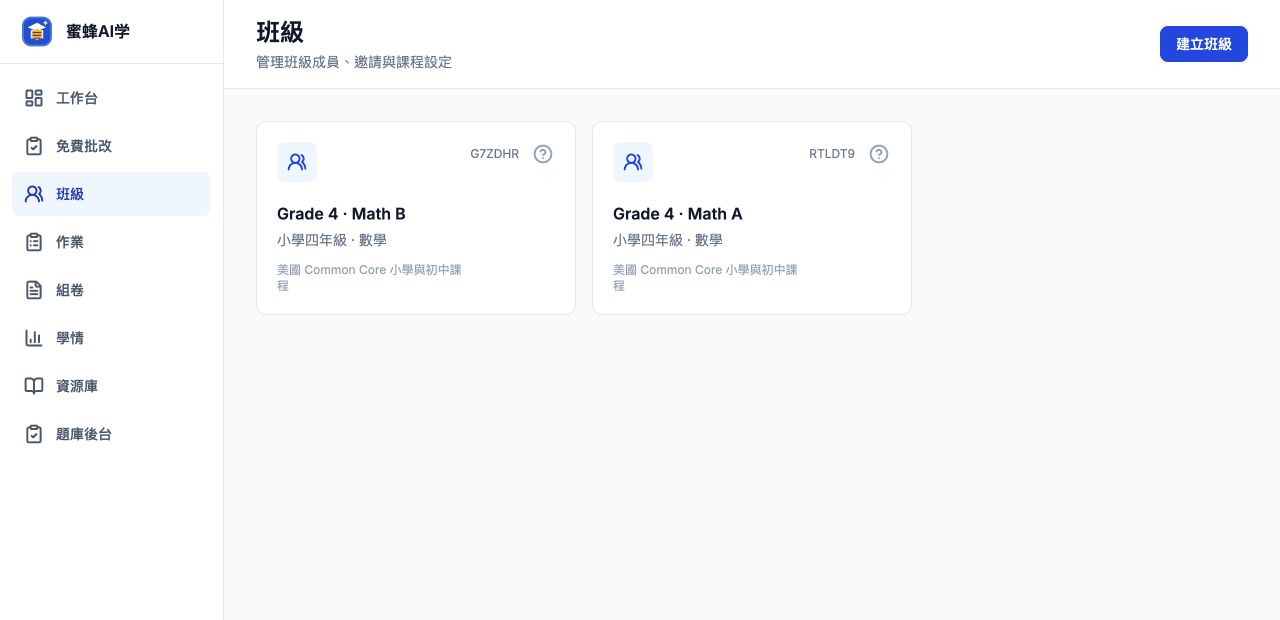
- 統一管理班級與課程設定
- 產生可檢查、可編輯的作業
- 追蹤提交情況,安排下一次練習
使用流程
從建立班級,到追蹤每一份作業
- 01
建立班級
設定年級、科目與教材,透過班級碼邀請學生加入。
- 02
產生並指派作業
產生練習、檢查題目,再將作業發佈至班級。
- 03
追蹤完成狀態
查看提交情況、檢查學生答案,決定下一步教學安排。
FAQ
開始使用前,你可能想知道
Bright AI 適合誰使用?
適合需要建立練習、管理班級作業及檢查學生作答的教師。請依班級需要,選擇年級、科目與可用教材。
需要安裝軟體嗎?
不需要。教師工作台可直接透過瀏覽器使用,登入後即可儲存班級與作業。
可以管理多個班級嗎?
可以。你可以建立多個班級,分別管理成員、教材設定與作業。
AI 內容會自動發佈給學生嗎?
不會。產生的題目與解析會先作為草稿供教師檢查,由你決定何時發佈給學生。
產生練習前一定要先建立班級嗎?
可以先開始練習草稿,準備發佈為作業時,再建立或選擇班級。
在同一個工作台,準備下一份作業。
從今天需要的任務開始,逐步建立你的班級教學流程。
建立第一份作業